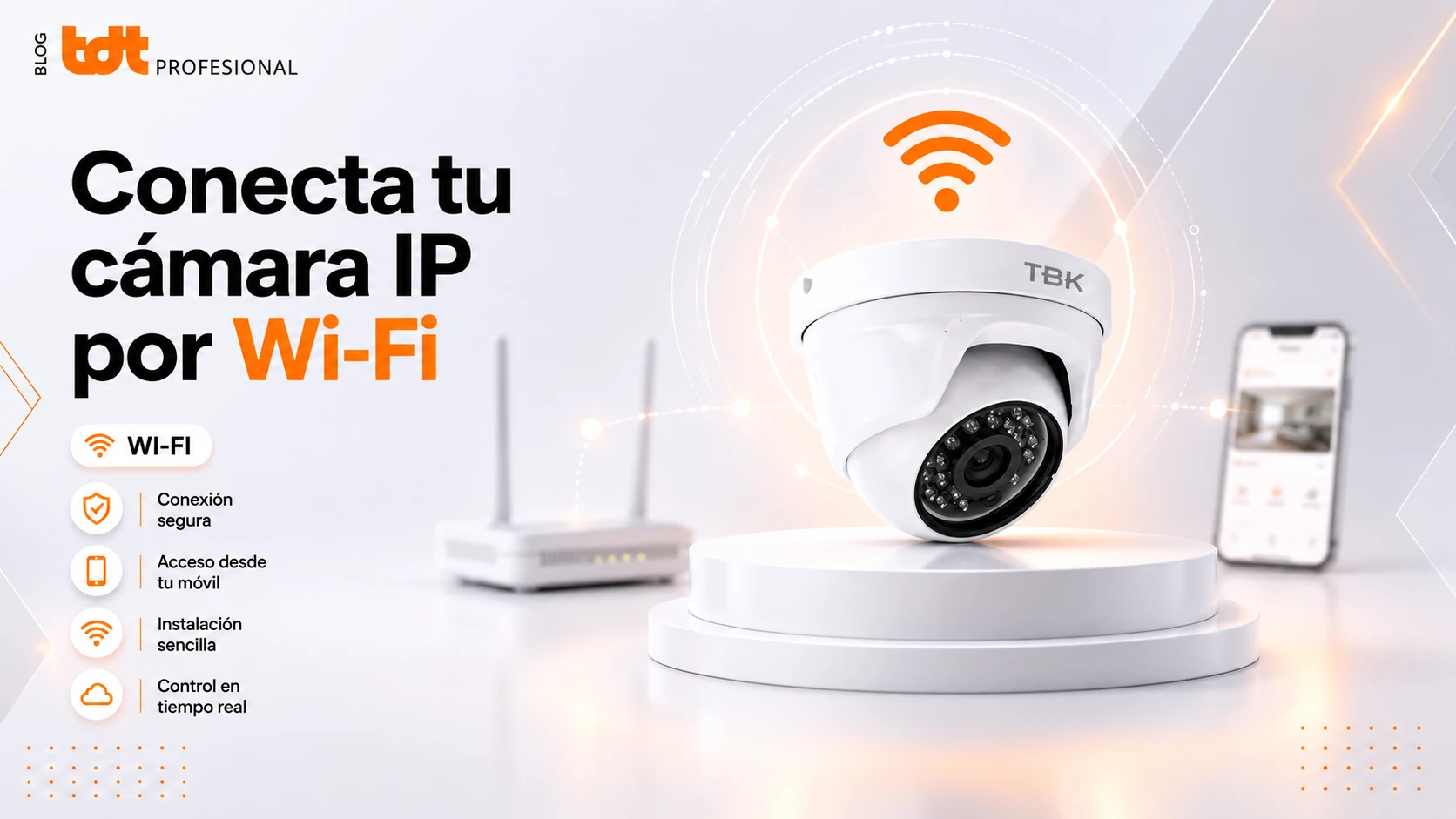
Conectar una cámara WiFi es una tarea relativamente sencilla, pero una configuración incorrecta puede provocar problemas de conexión, cortes en la imagen o dificultades para acceder a la cámara desde el móvil o desde el sistema de grabación.
En esta guía explicamos cómo conectar una cámara WiFi paso a paso, qué necesitas antes de empezar, cómo solucionar los errores más habituales y qué ajustes conviene realizar para conseguir una conexión estable y segura.
Conviene aclarar algo importante desde el principio: una cámara IP no deja de ser IP por conectarse por WiFi. El WiFi es solo la forma en la que transmite los datos dentro de la red. Por eso, al configurar este tipo de equipo no solo importa que la cámara “se conecte”, sino que quede bien integrada, sea localizable, grabe correctamente y funcione con estabilidad todos los días.
Qué necesitas antes de conectar una cámara WiFi
Antes de comenzar, comprueba que tienes todo lo necesario para realizar la configuración correctamente:
- una cámara WiFi o una cámara IP con conexión inalámbrica;
- un router con red WiFi activa;
- un teléfono móvil o un ordenador para la configuración;
- la aplicación oficial del fabricante;
- la contraseña de la red WiFi;
- acceso al NVR o software de grabación, si la cámara va a integrarse en un sistema de videovigilancia.
También conviene comprobar si la cámara funciona con red de 2,4 GHz, 5 GHz o ambas. Muchos modelos domésticos solo admiten 2,4 GHz, por lo que pueden no aparecer durante la configuración si el móvil está conectado a otra banda.
Si todavía estás comparando modelos, puede ayudarte esta guía sobre cámara IP o cámara WiFi: cuál conviene en cada caso.
Cuándo conviene conectar una cámara por WiFi y cuándo es mejor usar cable
El WiFi tiene mucho sentido cuando no compensa tirar cable, cuando la instalación es sencilla o cuando se trata de una cámara para una zona interior o secundaria donde una pequeña pérdida de margen no compromete toda la seguridad del sistema.
También puede encajar muy bien en vivienda, despacho, oficina pequeña o local donde solo hace falta vigilar uno o dos puntos y la red inalámbrica ofrece cobertura estable. En estos casos, una cámara WiFi bien configurada puede ahorrar tiempo y simplificar bastante la puesta en marcha.
En cambio, no suele ser la mejor opción cuando la cámara va a cubrir un acceso principal, una caja registradora, un almacén, una zona exterior importante o una instalación con varias cámaras funcionando a la vez sobre una red justa. En esos escenarios, una solución cableada mediante Ethernet o PoE suele ofrecer más estabilidad y menos margen de fallo.
Cómo conectar una cámara WiFi paso a paso
Paso 1. Conecta la cámara a la corriente
Conecta la cámara a la alimentación eléctrica y espera a que termine el proceso de inicio. Algunos modelos emiten una luz intermitente o un aviso sonoro cuando están listos para configurarse.
Si la cámara ya había sido utilizada anteriormente, es recomendable restaurarla a los valores de fábrica antes de iniciar una nueva configuración.
Paso 2. Instala la aplicación del fabricante
Descarga la aplicación oficial correspondiente a la marca de la cámara. La mayoría de fabricantes permiten añadir el dispositivo escaneando un código QR, detectándolo dentro de la red local o introduciendo manualmente sus datos.
Evita utilizar aplicaciones no oficiales, ya que pueden generar problemas de compatibilidad o seguridad.
Paso 3. Configura primero la cámara por cable si es posible
Aunque muchas cámaras permiten arrancar directamente por WiFi, la forma más segura de empezar es conectarlas primero por cable Ethernet al router o al switch. Esto permite hacer la activación inicial con más control y evita que la primera configuración dependa ya de una red inalámbrica que todavía no has validado con la propia cámara.
Con la cámara conectada por cable, conviene actualizar firmware, definir un usuario y contraseña robustos, ajustar la zona horaria y comprobar que la imagen es estable. Si aquí ya aparece un problema, es mejor detectarlo antes de pasarla a WiFi que cuando la instalación ya parece terminada.
Paso 4. Conecta el móvil a la red WiFi correcta
Antes de añadir la cámara, conecta el teléfono móvil a la misma red WiFi que quieres utilizar para la cámara. Si el modelo solo admite 2,4 GHz, asegúrate de que el móvil también está conectado a esa banda.
Este punto es importante porque muchas incidencias de instalación se deben a que la cámara intenta conectarse a una red que no admite o a una banda distinta de la esperada.
Paso 5. Añade la cámara desde la aplicación
Abre la aplicación, selecciona la opción de añadir nuevo dispositivo y sigue las instrucciones del fabricante. En muchos casos tendrás que escanear el código QR de la cámara o mostrar desde el móvil un código QR para que la cámara lo lea.
Introduce la contraseña de la red WiFi con cuidado. Un error en la clave es una de las causas más habituales por las que la cámara no termina de conectarse.
Si la cámara ya estaba conectada por cable, este es el momento de seleccionar la red inalámbrica, guardar la configuración y dejar que el equipo pase a trabajar por WiFi. Cuando todo está bien resuelto, la cámara debería seguir respondiendo sin necesidad del cable Ethernet.
Paso 6. Comprueba la imagen y la conexión
Cuando la cámara se haya conectado correctamente, comprueba que puedes ver la imagen en directo desde la aplicación. Revisa también que la señal sea estable y que no se produzcan cortes durante los primeros minutos.
Si la cámara va a formar parte de una instalación más completa, no basta con verla en el móvil. También conviene comprobar la grabación, la reproducción y la integración con el grabador o software correspondiente.
La cámara WiFi no se conecta: causas y soluciones
Si la cámara no se conecta al WiFi, no siempre significa que esté defectuosa. En la mayoría de los casos, el problema está en la red, en la contraseña o en la compatibilidad de la banda utilizada.
| Problema | Posible causa | Solución recomendada |
|---|---|---|
| La cámara no detecta la red WiFi | La cámara solo admite 2,4 GHz | Conecta el móvil y la cámara a la red de 2,4 GHz |
| Error al introducir la contraseña | Clave incorrecta o caracteres especiales mal introducidos | Escribe de nuevo la contraseña y revisa mayúsculas y símbolos |
| La cámara aparece sin conexión | Señal WiFi débil | Acerca la cámara al router o mejora la cobertura |
| La app no encuentra la cámara | La cámara no está en modo configuración | Reinicia o restablece la cámara y repite el proceso |
| La imagen se congela | Poco ancho de banda o señal inestable | Reduce resolución, bitrate o FPS |
Si el problema está relacionado con el grabador, puedes revisar también esta guía sobre cómo instalar y configurar un grabador Hikvision.
Cómo configurar correctamente la red WiFi
Una vez conectada la cámara, conviene ajustar la red para evitar cortes y problemas futuros. La conexión WiFi debe ser estable, segura y fácil de localizar desde el resto de dispositivos.
Estas son las recomendaciones principales:
- utilizar WPA3 o WPA2-AES como sistema de seguridad;
- evitar redes abiertas o configuraciones antiguas como WEP;
- desactivar WPS si no es necesario;
- asignar una IP fija o reservar una IP desde el router;
- mantener actualizado el firmware de la cámara;
- usar una contraseña robusta para la cámara y para la red WiFi.
En instalaciones con varias cámaras, puede ser recomendable separar estos dispositivos en una red específica para IoT o videovigilancia. De esta forma se mejora la organización y se reduce el riesgo de accesos no deseados.
Para evitar problemas posteriores, conviene dejar la cámara siempre localizable con una IP fija o con una reserva DHCP en el router. Esto facilita su integración con la app, el NVR o el software de grabación y evita que la cámara cambie de dirección dentro de la red sin que el resto del sistema lo sepa.
Cómo añadir la cámara al NVR, VMS o aplicación móvil
Una cámara WiFi puede utilizarse únicamente desde la aplicación móvil o integrarse en un sistema de videovigilancia más completo. En instalaciones profesionales, lo habitual es añadirla al NVR o al software mediante ONVIF, RTSP o dirección IP.
Después de añadir la cámara, comprueba:
- que la imagen en directo se visualiza correctamente;
- que la grabación funciona;
- que la reproducción no presenta cortes;
- que el acceso remoto está configurado de forma segura;
- que el flujo principal y el flujo secundario están bien ajustados.
Si necesitas una configuración más general, puedes consultar esta guía sobre cómo configurar una cámara IP.
Cómo mejorar la calidad de imagen y la estabilidad
Uno de los errores más frecuentes es dejar la cámara con una calidad de vídeo demasiado alta para la red disponible. Esto puede hacer que la imagen se vea bien durante unos minutos, pero que después aparezcan cortes, retrasos o congelaciones.
Como referencia práctica, en muchas instalaciones puede ser suficiente trabajar con 1080p o 4 MP. La resolución 4K solo es recomendable si la red tiene capacidad suficiente y la cámara está conectada con una señal estable.
También conviene revisar:
- el bitrate de la cámara;
- los FPS configurados;
- el códec de vídeo utilizado;
- el ancho de banda disponible;
- el número total de cámaras conectadas a la misma red.
En muchos casos, utilizar H.265 o H.265+ ayuda a reducir el consumo de red sin perder demasiada calidad de imagen.
Como orientación general, en una instalación WiFi suele ser razonable trabajar con un bitrate aproximado de 2 a 8 Mbps por cámara, según resolución y escena, y con 15–20 FPS en la mayoría de los casos. Subir a 25 o 30 FPS o dejar la cámara al máximo solo tiene sentido si la escena lo necesita de verdad y si la red puede sostenerlo con estabilidad.
Qué hacer si la señal WiFi no llega bien
Si la cámara se conecta pero sufre cortes, el problema puede estar en la cobertura. Una señal débil o inestable afecta directamente a la calidad de imagen y a la grabación.
Para mejorar la cobertura puedes utilizar:
- un sistema WiFi Mesh;
- un punto de acceso adicional;
- un repetidor WiFi como solución puntual;
- un puente inalámbrico punto a punto para distancias largas;
- una instalación cableada mediante Ethernet o PoE en zonas críticas.
En viviendas grandes, oficinas o locales comerciales, una red mallada puede mejorar mucho la estabilidad. Puedes ampliar información en este artículo sobre qué son las redes WiFi Mesh y cuándo conviene utilizarlas.
Cuándo es mejor usar cable PoE en lugar de WiFi
El WiFi es cómodo cuando no resulta fácil pasar cable o cuando la instalación es sencilla. Sin embargo, no siempre es la mejor opción.
Conviene valorar una instalación PoE si la cámara va a proteger:
- una entrada principal;
- una caja registradora;
- un almacén;
- una zona exterior importante;
- una instalación con varias cámaras funcionando al mismo tiempo.
La principal ventaja de PoE es que permite transmitir datos y alimentar la cámara mediante un único cable Ethernet. Esto mejora la estabilidad y reduce los problemas asociados a la cobertura inalámbrica.
Si estás planificando una instalación más exigente, puede interesarte esta guía sobre cámara IP o cámara WiFi: cuál conviene en cada caso.
Errores frecuentes al conectar una cámara WiFi
Estos son algunos errores que conviene evitar durante la instalación:
- configurar la cámara demasiado lejos del router;
- utilizar una red WiFi incompatible;
- introducir mal la contraseña;
- no actualizar el firmware;
- dejar activado WPS sin necesidad;
- no fijar la dirección IP de la cámara;
- usar una calidad de vídeo superior a la capacidad real de la red;
- abrir puertos del router sin una configuración segura.
Evitar estos errores suele mejorar considerablemente la estabilidad de la cámara y reduce las incidencias posteriores.
También conviene evitar dar por buena una cobertura mediocre solo porque el móvil “más o menos llega” en ese punto. Una cámara necesita una red más estable que una simple consulta ocasional desde el teléfono, sobre todo si va a grabar de forma continua o a integrarse con otros equipos.
Checklist final para comprobar que la cámara ha quedado bien configurada
Antes de dar por terminada la instalación, conviene revisar este checklist:
- cámara activada y con firmware actualizado;
- usuario y contraseña robustos;
- WiFi configurado con seguridad adecuada;
- IP fija o reserva DHCP correctamente resuelta;
- cámara añadida al NVR, VMS o app sin incidencias;
- flujo principal y flujo secundario bien ajustados;
- resolución, bitrate y FPS acordes a la red real;
- grabación y reproducción comprobadas;
- acceso remoto funcionando sin cortes;
- prueba real de estabilidad durante varias horas.
Conectar una cámara WiFi no consiste solo en introducir la contraseña de la red. Para que funcione correctamente, hay que comprobar la compatibilidad, la cobertura, la seguridad, la grabación y la estabilidad de la conexión.
En viviendas, pequeñas oficinas o instalaciones sencillas, una cámara WiFi bien configurada puede ofrecer un resultado muy práctico. En cambio, cuando se necesita máxima fiabilidad o se trata de una zona crítica, una solución cableada mediante PoE suele ser más recomendable.
La clave está en elegir la forma de conexión adecuada y configurar la cámara pensando no solo en que se vea en la app, sino en que funcione de forma estable todos los días.
Preguntas frecuentes
¿Una cámara IP y una cámara WiFi son lo mismo?
No exactamente. Una cámara IP transmite vídeo por red de datos, y puede conectarse por cable o por WiFi. El WiFi no define toda la cámara, solo la forma en la que se conecta a la red.
¿Es mejor configurar una cámara IP primero por cable?
Sí. Lo más recomendable es hacer la activación inicial por Ethernet, actualizar firmware, fijar credenciales y revisar la red antes de pasar la cámara a WiFi.
¿Cuándo no conviene usar WiFi en una cámara IP?
Cuando la instalación es crítica, cuando hay demasiadas interferencias, cuando la distancia al router es grande o cuando necesitas máxima estabilidad en accesos, cajas, perímetros o varios canales grabando a la vez.
¿Qué es mejor para una cámara IP, 2,4 GHz o 5 GHz?
Depende del entorno. 2,4 GHz suele llegar más lejos, pero tiene más interferencias. 5 GHz suele ser más estable y más limpia, pero exige mejor cobertura en el punto de instalación.
¿Puedo conectar una cámara IP por WiFi y grabar en NVR?
Sí, siempre que la cámara y el NVR sean compatibles y la red tenga estabilidad suficiente. Aun así, en instalaciones más exigentes suele ser más fiable trabajar con cable o PoE.
¿Puedo conectar una cámara WiFi sin Internet?
Sí. Muchas cámaras pueden funcionar dentro de una red local sin acceso a Internet. Sin embargo, para ver la cámara desde fuera de casa o desde el móvil en remoto, normalmente sí será necesario acceso a Internet.
¿Necesito una IP fija para una cámara WiFi?
No siempre es obligatorio, pero sí es recomendable. Una IP fija o una reserva DHCP facilita que el NVR, la aplicación o el software encuentren siempre la cámara en la misma dirección.
¿Por qué mi cámara WiFi se desconecta sola?
Las causas más habituales son señal débil, interferencias, saturación de la red, mala configuración de vídeo o firmware desactualizado.
¿Cuántas cámaras WiFi puedo conectar al mismo router?
Depende del router, del ancho de banda disponible, de la resolución de cada cámara y del uso de la red. En instalaciones con varias cámaras, conviene calcular el tráfico antes de decidir si usar WiFi o cable.
Asesoramiento profesional